
USB4とThunderbolt 5の違いとは?80Gbps・120GbpsとUSB-Cの選び方
USB-Cの差込口は同じ形なのに、仕様表には10Gbps、40Gbps、80Gbps、さらには120Gbpsという数字が並びます。Thunderbolt 5なら、どのSSDも120Gbpsで使えるのでしょうか。答えは違います。USB4は通信の土台となる規格、Thunderbolt 5はその技術を使いながら性能要件や認証を定めた接続規格です。速度の数字だけでなく、「どちら向きに」「何を運ぶか」を整理すると、必要なケーブルやドックを選びやすくなります。
USB-Cは形、USB4とThunderboltは通信、USB PDは給電
最初に分けたいのは、差込口の形と、そこで使える機能です。USB Type-C®(USB-C®)はコネクターを指します。同じ形でも、USB 2.0のデータ通信に対応するもの、高速なUSB4に対応するもの、映像を出せるものなど、実装は同じではありません。ケーブルも同様で、充電ができたことだけでは高速通信や映像出力の対応を確かめたことになりません。
図1 同じコネクターでも、確認する項目は別
形状:USB-C
何を差し込めるか。速度や映像出力は形だけでは分からない。
通信:Gbps・映像対応
何を、どの速さで運べるか。USB4やThunderboltの仕様を見る。
電力:W・USB PD
どれだけ給電できるか。通信速度とは別に確認する。
USB PD(USB Power Delivery)は、電力をやり取りするための仕組みです。「240W」は給電の能力で、「80Gbps」は通信の能力。単位が違い、片方の数字からもう片方は導けません。USB-IFのケーブル表記にも、USB 2.0の通信と240W給電を組み合わせたものがあります。高出力の充電用ケーブルだから高速SSDにも向く、とは限らないのです。
買い物の際は、まず形状、転送速度、映像対応、給電能力の四つを別々に見ると混乱を減らせます。「USB-C対応」だけでは情報が足りません。とくにドックはPCへつなぐポートと周辺機器をつなぐポートで役割が違うため、本体全体の紹介文だけでなく、使う端子の仕様を確認します。
USB4からThunderbolt 5へ:同じ80Gbpsでも役割が違う
USB4は、別々の種類のデータを一本の高速リンクで運ぶ仕組みを採用しました。USBのデータとディスプレイの映像が、必要に応じて帯域を分け合います。USB4とThunderboltは無関係な競合技術ではなく、USB4の成立にはIntelが提供したThunderboltのプロトコル仕様が関わっています。
表が収まらない場合は、左右にスクロールできます。
| 規格・段階 | 帯域の目安 | 何が変わったか |
|---|---|---|
| USB 3.2 | 5 / 10 / 20Gbps | 3.x世代を統合。20Gbpsは10Gbpsの2レーン構成 |
| USB4(2019年9月3日、仕様公開) | 最大40Gbps | 複数のデータ・映像プロトコルで高速リンクを共有 |
| Thunderbolt 4(2020年7月8日、詳細発表) | 40Gbps | 最高速度だけでなくPCの映像・データ性能などの要件を整備 |
| USB4 Version 2.0(2022年10月18日、仕様公開) | 最大80Gbps、任意で120 / 40Gbps | 新しい信号方式と非対称動作を導入 |
| Thunderbolt 5(2023年9月12日、発表) | 80 / 80Gbps、Boost時120 / 40Gbps | USB4 Version 2.0を土台に、性能要件と認証を規定 |
出典: USB-IF: USB 3.2、USB-IF: USB-IF Announces Publication of USB4™ Specification、Intel: Introducing Thunderbolt 4: Universal Cable Connectivity for Everyone、USB-IF: USB-IF Announces Publication of New USB4® Specification to Enable USB 80Gbps Performance、Intel: Intel Introduces Thunderbolt 5 Connectivity Standard。資料を基に編集部作成。
ここにある日付は規格公開や発表の時点で、製品発売日ではありません。USB4 Version 2.0もThunderbolt 5も、2026年に初めて発表された技術ではありません。今の関心は「新規格が発表されたか」よりも、「手元のPCと周辺機器で、その能力を使えるか」に移っています。
USB-IFは消費者向けにUSB 40Gbps、USB 80Gbpsなど、性能が分かる表示を推奨しています。「USB4」という文字だけで80Gbpsと判断しないことが重要です。一方、Thunderbolt 5では80Gbpsの双方向通信に加え、PCIeデータ性能や映像などのPC要件、製品の認証が定められています。USB4 Version 2.0とThunderbolt 5を、単なる別名として扱うのも適切ではありません。
ただし、認証規格に要件があることと、どんな機器の組み合わせでも最大性能が出ることは別です。たとえば画面の台数はPC側の映像出力能力にも依存します。規格名は候補を絞る手がかりであり、製品ごとの対応表を省略できるものではありません。
80Gbpsと120Gbps:送信と受信の配分を読む
Thunderbolt 5の通常の構成では、PCから周辺機器へ最大80Gbps、逆方向にも最大80Gbpsの帯域があります。「双方向で80Gbps」は、往復で80を半分ずつ分けるという意味ではありません。
高い映像帯域が必要になると、Bandwidth BoostによってPCからの送信側を最大120Gbpsへ増やせます。そのとき逆方向は最大40Gbpsになります。120Gbpsが追加されるのではなく、方向ごとの配分が変わるのです。図の矢印を数えると、切替前も切替後も通信レーンは四つです。
図2 120Gbpsは、逆向きの帯域と引き換え
通常:80 / 80Gbps
PC → ドック:40 × 2 = 80Gbps
ドック → PC:40 × 2 = 80Gbps
Bandwidth Boost:120 / 40Gbps
PC → ドック:40 × 3 = 120Gbps
ドック → PC:40 × 1 = 40Gbps
この性質は、用途を考えるうえで重要です。ディスプレイにはPCから大量の映像を送りますが、SSDからファイルを読み込むときは主なデータがPCへ戻ります。画面のための送信帯域を増やしても、SSDの読込みが120Gbpsになるわけではありません。SSDへの書込みでも、映像と同じ方向のリンクや、ストレージ側の経路の制約が残ります。
したがって「最大120Gbps」という商品説明を見たら、まず非対称モードの値かどうかを確認します。80 / 80と120 / 40は、両方を同時に積み上げる数字ではなく、異なる動作構成です。USB4 Version 2.0で定義される非対称動作も、すべてのUSB4製品が備えると考えてはいけません。
同じ端子で高速化するPAM3と、データを束ねる仕組み
差込口を大きくしなくても高速化できる理由の一つが、電気信号の扱い方です。USB4 Version 2.0とThunderbolt 5ではPAM3(PAM-3)という3段階の信号レベルを使う方式を採用しています。二つの状態だけを使う場合と比べ、信号の表し方に選択肢が増えます。
ただし「3段階だから3倍速い」「1回で3ビット送る」という意味ではありません。3ビットには8通りの組み合わせが必要です。実際の通信速度は、信号の切替速度、符号化、レーン数などを組み合わせて決まります。ここで押さえたいのは、端子形状を変えるだけでなく、信号の送り方を改良して性能を伸ばしている点です。
もう一つは、USBやDisplayPortなどの通信を共通リンクで運ぶトンネリングです。異なる用途のデータを運ぶために、一本のケーブルの中に「SSD専用80Gbps」と「画面専用120Gbps」が独立して用意されるわけではありません。複数の通信が同じ高速経路を使うため、ドックの先につないだ機器同士の関係も見る必要があります。
図3 端子を増やしても、PCへの経路は共有
PC
使うポートの規格と速度を確認
PCとドックをつなぐ1本のケーブル
映像・SSDなどのデータが帯域を共有
ドック
ここで接続先を分ける
映像出力先
ディスプレイ
解像度・Hz・出力方式を確認
データ転送先
外付けSSDなど
下流ポートと機器の速度を確認
この図から導ける実用上のポイントは、ポートを増やすことと通信容量を増やすことを分けることです。マウス、キーボード、SSD、画面を一か所にまとめる利便性はありますが、外付けSSDを複数同時に動かす場合には上流のリンクやドック内部が制約になります。単体で測った各機器の最高速度を、すべて同時に足し合わせられるとは限りません。
80Gbpsを8で割っても、SSDの実測値にはならない
通信速度のGbpsはギガビット毎秒、ファイル転送で見るGB/sはギガバイト毎秒です。1バイトは8ビットなので、単位だけを換算すると80Gbps ÷ 8 = 10GB/s = 10,000MB/sです。ここでは十進単位を使っています。しかし、この10GB/sはファイルがその速さでコピーされるという予測ではありません。
通信を成立させるための制御情報や処理が必要で、さらにSSDへ届くまでには別の経路があります。Intelの技術資料では、PCに求めるPCIeデータ性能はThunderbolt 4の32Gbpsに対してThunderbolt 5では64Gbpsです。これもリンク全体の80Gbpsとは異なる指標で、SSDの実測値そのものではありません。
表が収まらない場合は、左右にスクロールできます。
| 表示・数字 | 何を表すか | そこからは断定できないこと |
|---|---|---|
| 80 / 120Gbps | リンクの方向別の帯域 | どのSSDでも同じ速度でコピーできる |
| PCIe:64Gbps | Thunderbolt 5のPCデータ要件に記載される性能 | アプリが8GB/sで連続転送できる |
| SSDのMB/s | 製品が掲げる転送性能。測定条件の確認が必要 | 小さなファイル、同時接続、長時間転送でも同じ |
出典: Intel: Thunderbolt™ 5 Technology Brief、CalDigit: Thunderbolt 5 Dock | TS5 Plus | CalDigit。資料を基に編集部作成。
買替えを考えるなら、現在どこが遅いかを先に確かめる方が合理的です。USB 10GbpsのSSDを同じ10Gbpsの下流端子につなぐ用途なら、上流だけをThunderbolt 5へ変えても、そのSSDとの通信が80Gbpsになるわけではありません。高速な外付けストレージを使いたい場合は、PC、ケーブル、ドック、SSDケース、SSD本体まで確認します。
なお、ここまでの数値は規格・メーカー資料の整理と単位換算です。NanTooで実機の速度比較を実施した結果ではありません。実測レビューを読む際も、読込みと書込み、単体接続と同時使用、テストするデータ量を分けて見る必要があります。
対応製品はある。ただし同じPCでもポートが違う
2026年11月20日時点で確認した公式情報には、Thunderbolt 5に対応するPCやドックの具体例があります。市場全体の普及率を示す統計ではありませんが、「規格だけで、まだ使える機器がない」という段階ではありません。以下は仕様の読み方を示す例で、価格順のおすすめや最新製品一覧ではありません。
表が収まらない場合は、左右にスクロールできます。
| 製品・端子 | 公式仕様の記載 | 読み取るポイント |
|---|---|---|
| Mac mini(2024)M4 Pro・背面 | Thunderbolt 5ポート×3 | M4モデルの背面はThunderbolt 4。同じ製品名でも構成を区別 |
| Mac mini(2024)・前面 | USB-Cポート×2、USB 3最大10Gb/s | M4 Proでも前面をThunderbolt 5と誤認しない |
| CalDigit TS5 Plus | Thunderbolt 5ドック、ホスト給電最大140W | USB端子は10Gb/s。すべての差込口が80Gbpsではない |
出典: Apple: Mac mini (2024) - Tech Specs、CalDigit: Thunderbolt 5 Dock | TS5 Plus | CalDigit。資料を基に編集部作成。
PCの映像出力仕様も、端子の転送規格とは別に読みます。たとえば「本体全体で3台の画面を接続できる」という記載と、「一本のケーブルにつないだドックから3台へ出せる」という記載は同義ではありません。接続図やドック側の機種別対応表まで確認することで、差込口は足りるのに画面が増やせない、といった買い間違いを防げます。
下位規格との互換性も、無条件の万能性ではありません。TS5 Plusの公式ページでは、USB-Cの5Gb/s・10Gb/sホストやThunderbolt 3搭載Windows PCは非対応とされています。規格の一般論だけで「USB-CならどのPCでも動く」と判断せず、製品ごとの例外を確認してください。
ケーブルと給電:240Wと80Gbpsは別々に確認する
USB-IFのUSB4 Version 2.0発表では、既存の40Gbps対応パッシブケーブルでの80Gbps動作と、新たな80Gbps用アクティブケーブルが説明されています。ここでいうパッシブとアクティブは、高速信号を補助する回路を持つかどうかという区別です。USB-C形状のケーブルすべてを再利用できる、という意味にはなりません。
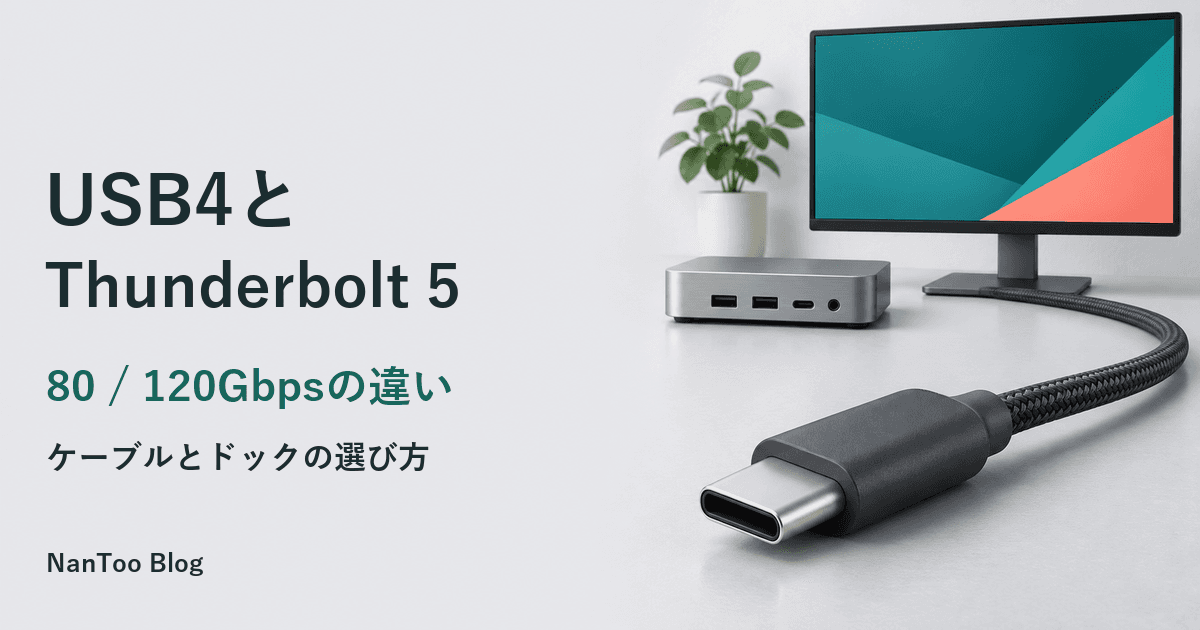
既存ケーブルを使うなら、その製品の仕様を調べるのが出発点です。新しく買う場合は、USB 80GbpsやThunderbolt 5への対応、必要な長さ、給電の定格を明記した製品が判断しやすいでしょう。「短ければ必ず高速」「太ければ高性能」といった外観だけの判断は避けます。この記事のサムネイルも接続機器のイメージであり、ケーブルの認証や内部構造を示す写真ではありません。
電力については、USB PDで最大240Wまで扱えることと、購入するドックがPCへ240Wを出せることを分けます。電源アダプター全体の容量、PC向け出力、周辺機器向け出力にも区別が必要です。たとえば最大140Wのホスト給電を持つドックを、240W対応ケーブルに交換しても、ドックの出力上限が240Wへ変わるわけではありません。
給電は、電源側と受電する機器、ケーブルが対応する条件の範囲で行われます。PCが必要とする電力とドックの出力を照合し、複数端子を同時に使った際の配分も確認しましょう。電圧・電流やEPR・PPSの仕組みは、USB PD 3.1のEPR・PPSを解説した記事で詳しく扱っています。
買替えの判断:規格の順位より、使う機器の組み合わせ
以下は本記事の仕組みから導いた編集部の選び方です。すべての人にThunderbolt 5を推奨するものではありません。まず、何を同時に使いたいかを書き出します。必要なのがUSB周辺機器の整理なのか、高解像度・高リフレッシュレートの画面なのか、高速ストレージなのかで、確認する仕様が変わります。
- PCを確認:機種・構成・実際に使うポートの規格と速度を特定する。
- 画面を確認:台数、解像度、Hz、接続方式を決め、PCとドックの対応表を照合する。
- SSDを確認:接続規格と下流ポートの速度を合わせる。最高速度だけでなく同時使用も考える。
- 電源を確認:PC向け出力、ケーブル定格、同時給電の条件を分ける。
- ケーブルを確認:使いたい通信規格と必要な長さへの対応が明記されているかを見る。
今のPCと周辺機器で不便がなく、使いたい映像出力も満たせるなら、速度の数字だけを理由に買い替える必要はありません。一方、対応する高速SSDや帯域を多く使う画面を一本にまとめたい場合は、Thunderbolt 5やUSB 80Gbpsの価値を検討しやすくなります。ただし、いずれも接続全体が対応して初めて生きる能力です。
USB4とThunderbolt 5の違いは、80と120の大小だけではありません。同じUSB-C形状の中で、どの通信を支え、どの方向へ帯域を配分し、どの性能を要件とするか。その順に読むと、仕様表の数字が、実際の机上の使い方へつながります。
USB Type-C® and USB-C® are registered trademarks of USB Implementers Forum. Thunderbolt is a trademark of Intel Corporation or its subsidiaries. 本記事は独立した技術解説で、各団体による製品認証・推奨を示すものではありません。
参考文献・ソース
- USB-IF: USB Type-C® and USB 2.0 Type-C™ Cable and Connector Language Usage Guidelines from USB-IF ↗(端子形状、USB 2.0用ケーブルと高速・映像対応の区別。)
- USB-IF: USB Data Performance Language Usage Guidelines from USB-IF ↗(2024年1月版。規格の版番号とUSB 5/10/20/40/80Gbpsの性能表記の区別。)
- USB-IF: USB 3.2 ↗(5/10/20Gbps、2レーンで20Gbpsとなる仕組み。)
- USB-IF: USB-IF Announces Publication of USB4™ Specification ↗(2019-09-03。仕様公開、最大40Gbps、データと映像による帯域共有。)
- USB-IF: USB-IF Announces Publication of New USB4® Specification to Enable USB 80Gbps Performance ↗(2022-10-18。USB4 Version 2.0、PAM3、80Gbps、任意の120/40Gbps非対称構成、ケーブル条件。)
- Intel: Introducing Thunderbolt 4: Universal Cable Connectivity for Everyone ↗(2020-07-08の発表の保存版。URLの2025は発表年ではありません。)
- Intel: Intel Introduces Thunderbolt 5 Connectivity Standard ↗(2023-09-12の発表。USB4 Version 2.0を基礎とする設計、PAM-3、認証。)
- Intel: Thunderbolt™ 5 Technology Brief ↗(2023年9月。p.2のPC要件、p.3の帯域図、p.4の信号方式、p.5の条件・注記を参照。)
- CalDigit: Thunderbolt 5 Bandwidth Boost Explained ↗(レーンの向きと映像向けの配分変更。製品メーカーの技術説明であり、独立した速度測定ではありません。)
- USB-IF: USB Type-C® Cable Logo Usage Guidelines ↗(p.2の速度と電力の表示要件、USB 2.0の60W/240Wケーブル。本記事ではロゴ画像を転載しません。)
- USB-IF: USB Charger (USB Power Delivery) ↗(USB PDの役割、機器間の電力調整、最大240Wへの拡張。)
- Apple: Mac mini (2024) - Tech Specs ↗(2026-11-20確認。英語版の機種別・前面/背面ポートの仕様。日本での在庫・販売状況の根拠ではありません。)
- CalDigit: Thunderbolt 5 Dock | TS5 Plus | CalDigit ↗(2026-11-20確認。ホスト互換性、USB端子の10Gb/s、最大140W給電。購入推奨順位や実測評価ではありません。)
記事作成に関する注記
本記事は AI(大規模言語モデル)を編集補助として活用して作成しています。 公開前に編集者が内容を確認していますが、事実誤認・仕様の解釈ミス・最新情報との齟齬が含まれる可能性があります。 重要な判断を行う際は、本文中の一次ソースや公式ドキュメントを必ずご自身でご確認ください。 誤りにお気づきの場合は、お問い合わせフォームよりご連絡いただけると助かります。