

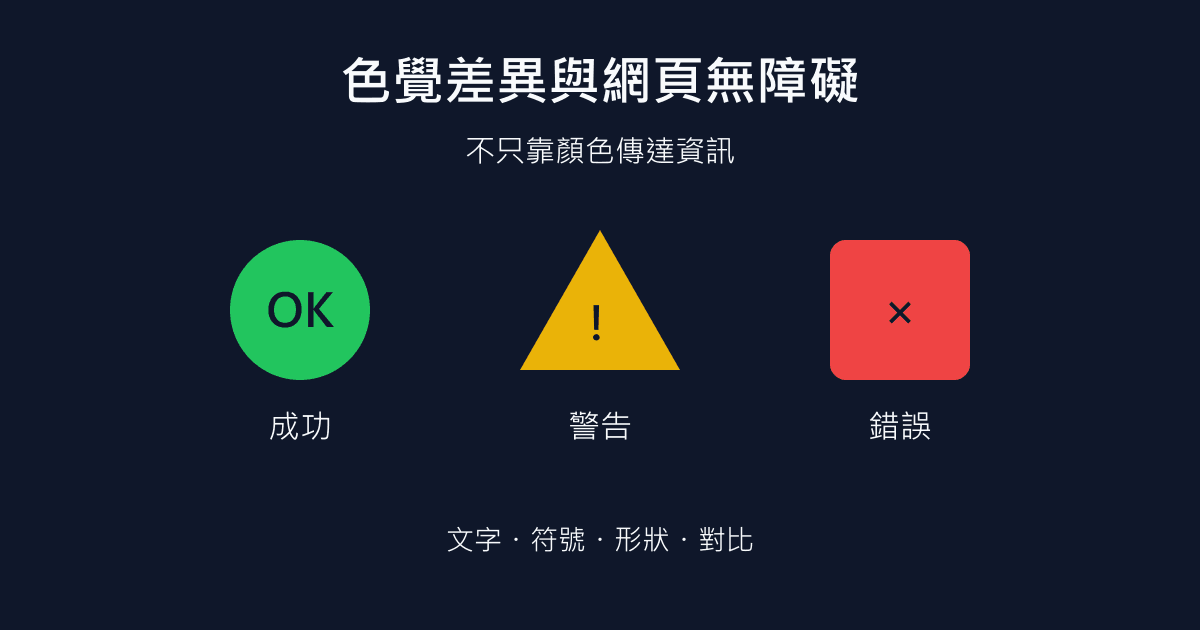
色覺差異與網頁無障礙:不只靠顏色傳達資訊
每個人對顏色的感受不盡相同。日本眼科醫會的資料指出,日本先天紅綠色覺差異的比例,在該資料的男性分類中為 5%,女性分類中為 0.2%。這是日本的數據,不能直接當成台灣或全球的比例。本文說明色覺差異,以及如何讓網頁不只靠顏色傳達資訊。
日文原文採用日本色彩通用設計組織 CUDO 提倡的 C 型、P 型、D 型、T 型等稱呼。本文也對照 protan、deutan、tritan 等英文術語,說明其意義。這些名稱用來區分特性,不代表能力高低;涉及醫學分類時,會另行說明。
日文原文發布: 2026-05-11
色覺如何形成:三類錐狀細胞
多數人的視網膜具有三類錐狀細胞(cone photoreceptors),對光的波長有不同、但彼此重疊的敏感範圍。神經系統比較並處理這些訊號,形成我們對顏色的感受。
- L 錐狀細胞:對較長波長的光較敏感。
- M 錐狀細胞:對中等波長的光較敏感。
- S 錐狀細胞:對較短波長的光較敏感。
它們不是各自只偵測紅、綠、藍的獨立感測器。CUDO 將最常見的組合稱為C 型。醫學上的二色視覺(dichromacy)是由兩類具有功能的錐狀細胞參與色覺;異常三色視覺(anomalous trichromacy)則仍有三類,但光譜敏感特性有所不同。這裡的「異常」是醫學分類用語,不是對人的價值判斷,本文也不提供診斷。
許多 P 型與 D 型差異,與 X 染色體上影響 L、M 錐狀細胞感光色素的基因變異有關。不過,性染色體組成、基因組合及 X 染色體去活化都存在個人差異,不能用單純的 XX/XY 二分法解釋所有人。後面的男性、女性比例保留原資料的分類方式,不能用來判定個人的性別認同。
P 型、D 型與 T 型分別代表什麼
以下介紹三種重要的色覺差異分類,不代表所有人的色覺都只分成這三類。P 型與 D 型都涵蓋二色視覺,以及錐狀細胞敏感特性不同的三色視覺。
表格若超出畫面寬度,可左右捲動。
| CUDO 稱呼 | 英文術語 | 相關錐狀細胞 | 可能遇到的辨識困難 |
|---|---|---|---|
| P 型 | protan | L | 部分紅色可能顯得較暗;某些紅綠配色可能較難區分。 |
| D 型 | deutan | M | 某些紅綠配色可能較難區分。 |
| T 型 | tritan | S | 某些藍綠、黃色與粉紅色的組合可能較難區分。 |
其他較少見的情況包括單色視覺,與 CUDO 的 A 型稱呼相關。單靠分類名稱,無法推斷一個人實際看到什麼,或在生活中遇到哪些困難。
CUDO 提倡在一般溝通中使用較中性的名稱。日本眼科醫學仍使用診斷術語,並曾在 2000 年代修訂部分舊稱。醫學分類與公共溝通的稱呼各有用途,不能完全混為一談。參考資料中的日文正式原題會保留原文。
模擬色相帶:設計輔助,不是當事人的視覺體驗
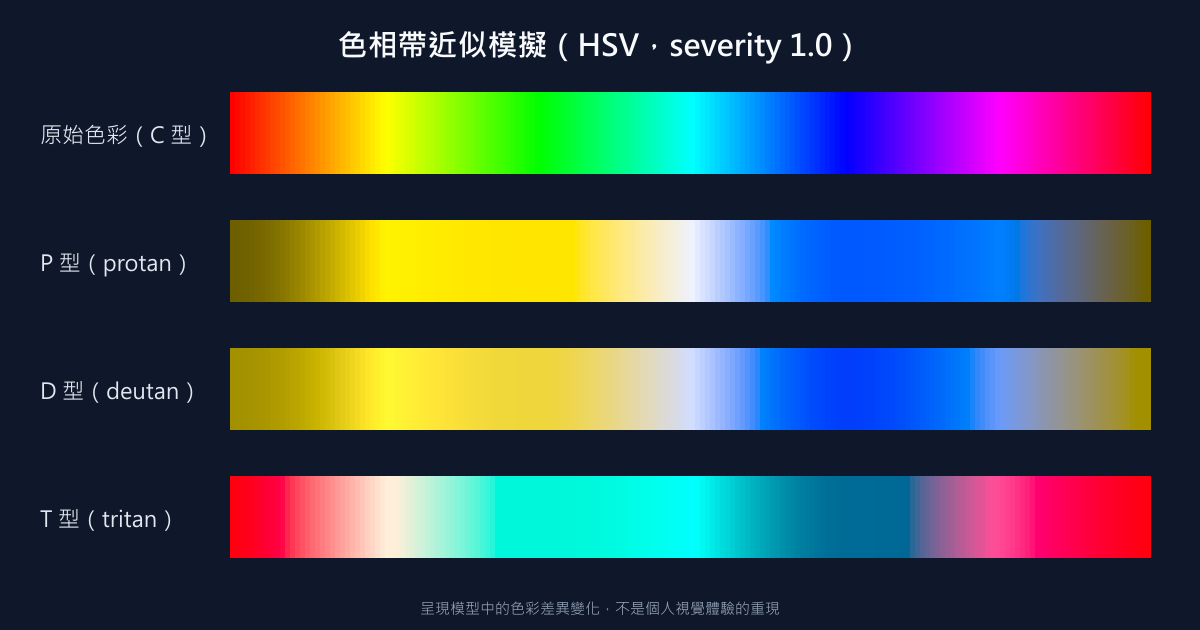
此圖將 Machado、Oliveira 與 Fernandes(2009)的 severity 1.0 矩陣套用於線性 RGB。1.0 代表模型中的二色視覺端點,不是個人能力或日常困難程度的評分。原始色帶依螢幕上的 HSV 色相排列,不是光的波長光譜。轉換後的色帶用來說明色彩差異可能如何縮小,並非重現任何人的實際視覺。
圖表方法:Machado、Oliveira 與 Fernandes(2009),severity 1.0。論文原題與 DOI 請見文末參考資料。
P 型與 D 型
某些紅綠、棕綠或藍紫組合可能較難區分。P 型也可能讓部分紅色顯得較暗。實際色值、照明、面積、飽和度、明暗及個人的差異程度,都會影響辨識結果。
T 型
可能較難區分的組合包括藍綠,以及黃色與某些淡色。這些組合和 P 型、D 型容易混淆的配色不完全相同。
模擬的用途是找出可能的設計問題。同一分類中的人仍有不同體驗,不應把套用濾鏡後的畫面宣稱為當事人實際看到的世界。
如何解讀日本的比例資料
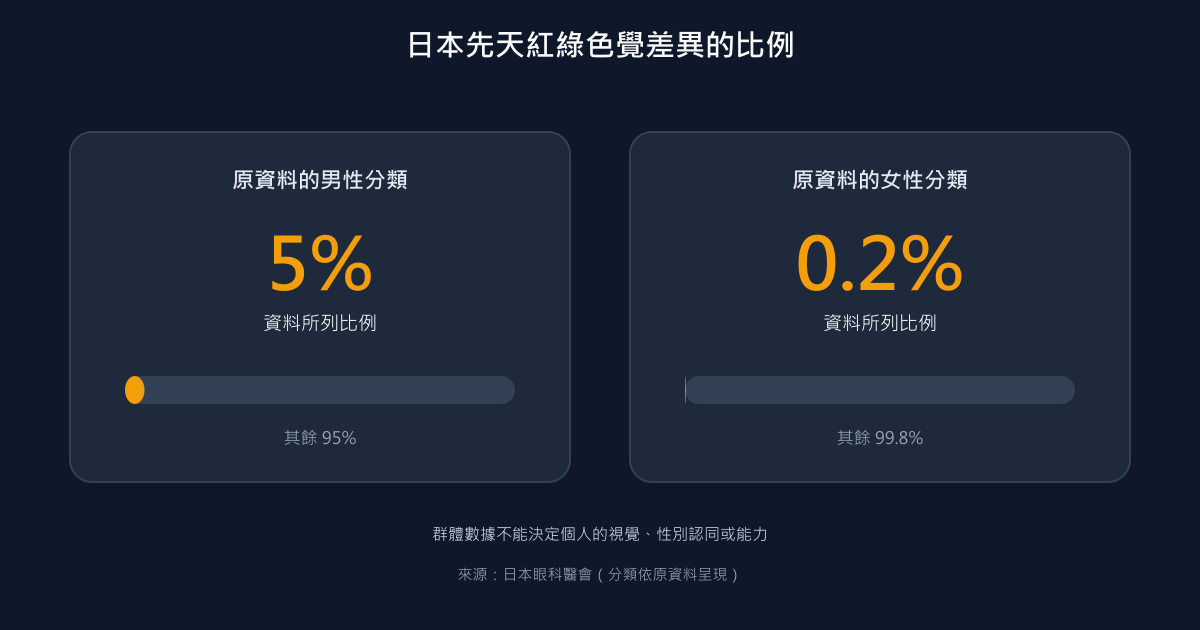
日本眼科醫會的說明資料列出:
- 原資料的男性分類:5%,約每 20 人有 1 人。
- 原資料的女性分類:0.2%,約每 500 人有 1 人。
這是群體比例,不決定個人的視覺、性別認同或能力。不同地區、祖源群體及研究方法可能得到不同結果,不能把日本資料直接套用到台灣或全球。設計網站時,不應根據使用者的身分猜測需求,而應預先提供顏色以外的線索。
圖表來源:日本眼科醫會《色覚異常を正しく理解するために》。分類名稱依原資料呈現。
網頁只靠顏色時,容易出現哪些問題
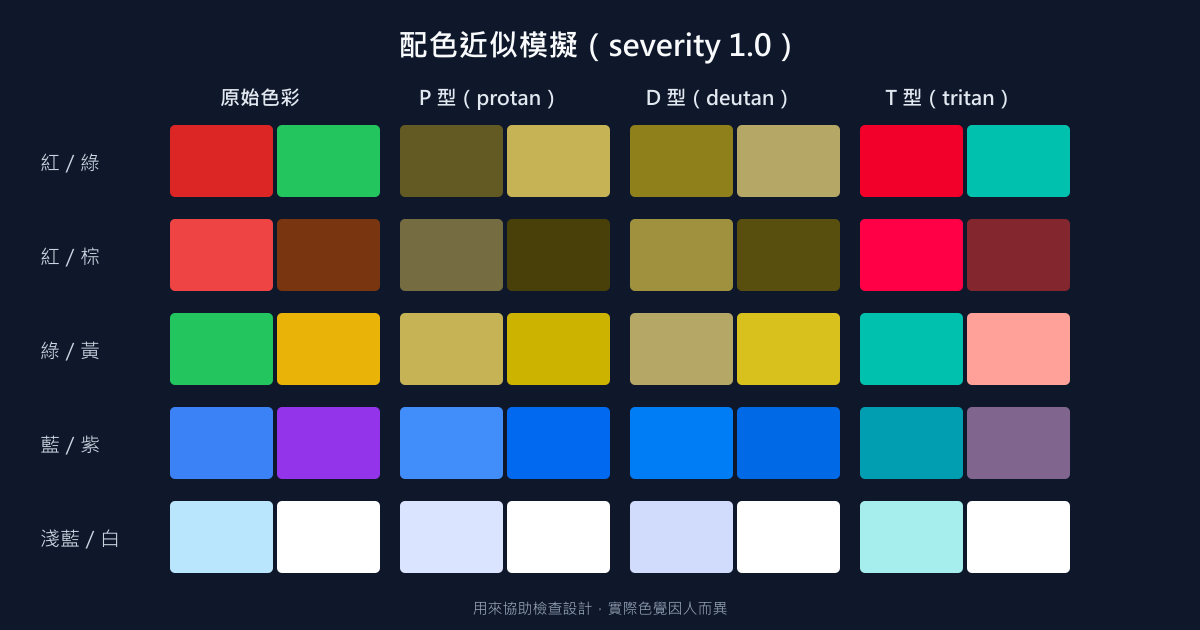
圖表方法:Machado、Oliveira 與 Fernandes(2009),severity 1.0、線性 RGB。這是模型結果,不是個人視覺體驗的重現。
紅綠狀態提示
綠色表示成功、紅色表示錯誤,是常見慣例,但在某些條件下可能不易分辨。如果提醒訊息只有顏色差異,使用者就可能無法判斷其意義。
圖表圖例
折線或長條若只能靠顏色對應圖例,有些讀者可能無法辨識各資料序列。
表單驗證
只用紅框標示錯誤並不可靠。邊框太淡時,即使沒有色覺差異,也可能因為與背景的對比不足而看不清楚。
熱度圖
紅、黃、綠的色階可能有部分層次難以區分。可加入明暗差、數值或圖案,必要時另提供可用的文字或資料表。
其他配色
紅棕、綠黃等組合也可能較難區分,仍須看具體色值與觀看條件。不要只根據色名或色覺分類推斷個人的感受;導覽與分類標籤也應加入文字或形狀。
WCAG 2.2 中與色彩相關的成功準則
WCAG 2.2 包含多項相關成功準則。以下整理適合用來開始檢查,但不是完整的無障礙稽核。
表格若超出畫面寬度,可左右捲動。
| 成功準則 | 等級 | 要求摘要 |
|---|---|---|
| 1.4.1 Use of Color | A | 不能只用顏色作為傳達資訊或區分有意義元素的唯一視覺方式。 |
| 1.4.3 Contrast (Minimum) | AA | 一般文字與背景的對比值至少 4.5:1;大尺寸文字至少 3:1,另有例外。 |
| 1.4.11 Non-text Contrast | AA | 識別控制項、狀態或理解圖形所必要的視覺資訊,與相鄰顏色的對比值至少 3:1,另有例外。 |
大尺寸文字通常指至少 18 pt(24 CSS px),或至少 14 pt(約 18.67 CSS px)的粗體。1.4.3 對標誌文字及附帶性文字等有例外;1.4.11 也排除停用的控制項,以及外觀由使用者代理程式決定、作者未修改的控制項等情況。判斷適用範圍時,仍須閱讀完整準則。
Use of Color 並不是禁止使用顏色。重點是資訊不能只靠顏色傳達,而沒有其他可辨識的視覺方式。只通過一次對比值計算,不代表整個設計就符合這項要求。
日本的規範脈絡:JIS X 8341-3:2016 以 WCAG 2.0 為基礎,並不等同 WCAG 2.2。例如 1.4.11 並不包含在 WCAG 2.0 中。符合本文介紹的少數項目,也不足以宣稱整個網站符合無障礙規範。
實作方式:加入顏色以外的線索
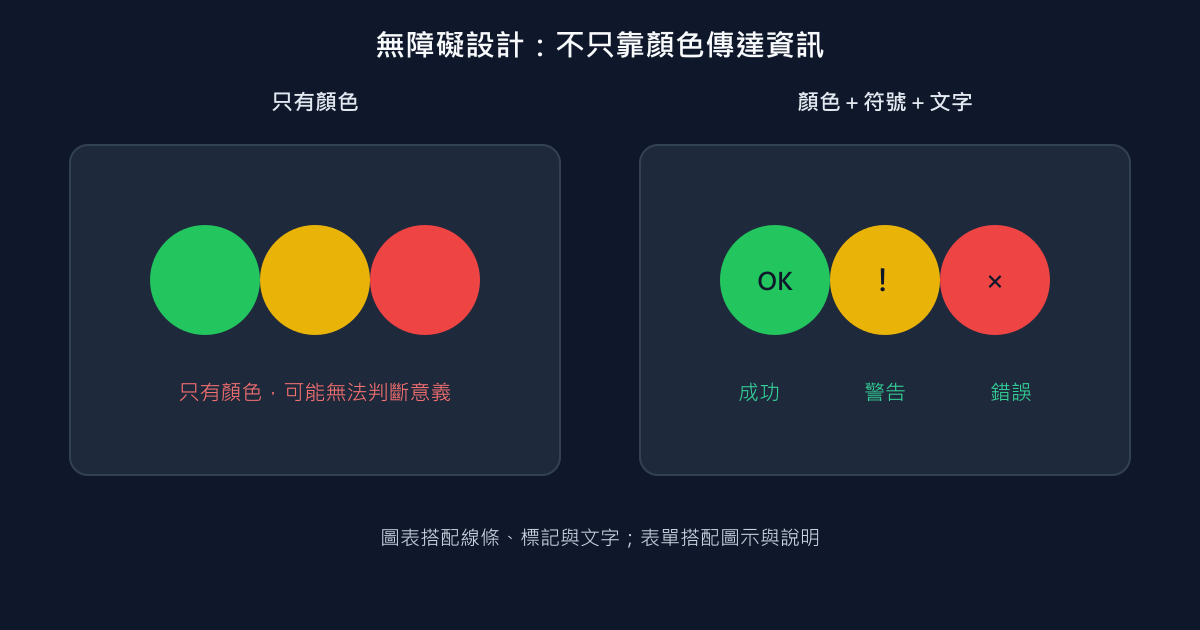
讓顏色搭配文字、符號、圖案或形狀,可以增加讀者理解資訊的線索。不過,文字是否清楚,以及輔助科技能否取得意義,仍須另外檢查。
狀態提示
- 成功:綠色背景、可區分的符號,加上「成功」文字。
- 警告:黃色背景、警告符號,加上「警告」文字。
- 錯誤:紅色背景、錯誤符號,加上「錯誤」文字。
圖表
使用實線、虛線、點線或不同形狀的標記,並在圖例中加入文字。圖例與圖中的資料序列都要呈現相同的非色彩線索。
表單驗證
在邊框或圖示旁加上說明,例如「請輸入電子郵件地址,格式如 name@example.com」。
內文連結
持續顯示的底線能提供顏色以外的線索。W3C 達成方法 G183 的 3:1,指的是連結文字與周圍非連結文字的對比值。文字與背景的對比是另一項要求,不會因為加了底線就免除。滑鼠移入及鍵盤焦點移到連結時,也應讓使用者清楚知道目前的位置。
控制項狀態
鍵盤焦點應有可見的提示,例如外框。不要只依賴些微放大;也要檢查與周圍的對比,以及提示是否被其他內容遮住。選取與未選取等狀態,可搭配文字或形狀說明。
檢查實際色值,不要只相信「安全配色」
色彩通用設計(Color Universal Design,CUD)會考量不同的色覺特性來呈現資訊。下表是用來評估配色的例子,並非經認證的組合。單一色碼不保證可讀性或辨識度;背景、面積、字體大小、明暗及顯示環境都會影響結果。
表格若超出畫面寬度,可左右捲動。
| 色彩範例 | 色碼 | 與白色背景的約略對比值 |
|---|---|---|
| 橘紅 | #FF4B00 | 3.36:1,未達一般文字的 4.5:1。 |
| 藍綠 | #03AF7A | 2.83:1,未達 3:1。 |
| 藍 | #005AFF | 5.38:1,高於 4.5:1。 |
| 橘 | #F6AA00 | 1.97:1,未達 3:1。 |
表中的數值為四捨五入後的顯示值,判斷是否達標時要使用未四捨五入的結果。這裡比較的是各色與白色背景,不是這些色彩彼此之間的對比。
需要特別注意的組合
紅綠、紅棕、綠黃、藍紫若只靠色相區分,可能較難辨識。藍橘、藍紅、紫黃可以作為其他候選組合,但仍須檢查實際明暗差,並加入其他線索。
灰階檢查不是完整測試。明暗差可以提供幫助,但灰階可讀不代表適合所有色覺特性。仍應保留文字、圖案、形狀與線條樣式。
WCAG 對比檢查工具可以協助計算實際的前景與背景配色,但不能單靠它判定整個頁面是否符合無障礙要求。
把模擬當成檢查流程的一部分
瀏覽器模擬功能可以協助找出潛在的配色問題,但無法判定每一位使用者的體驗。
Chrome DevTools
開啟要檢查的網頁,再到 Rendering 面板的 Emulate vision deficiencies 選項。模式包含 Protanopia、Deuteranopia、Tritanopia 與 Achromatopsia。前三種對應二色視覺的模擬,不涵蓋所有 P 型、D 型或 T 型的體驗。
Firefox
可在支援的環境中使用 Accessibility Inspector 的模擬功能。名稱與可用性可能隨版本、平台改變,請以使用中的瀏覽器為準。
macOS
「輔助使用 → 顯示器 → 顏色濾鏡」可以調整螢幕顯示。這是協助使用者觀看的功能,不是忠實重現他人視覺的工具。
Figma 等設計工具
外掛程式可以提供近似預覽,使用前應檢查權限、維護狀態與資料處理方式。
不要只做模擬就結束。應實作顏色以外的提示,並在條件允許時,邀請具有不同色覺特性的使用者測試重要畫面。
NanToo 的日文工具
日文版 WCAG 檢查工具可計算對比值;配色產生器依 HSL 色彩關係建立候選配色;色彩轉換工具可換算色值。這些工具目前提供日文介面。產生配色不代表符合 CUD 或 WCAG,仍須另外檢查實際背景與非色彩提示。
可重複使用的檢查清單
好的設計讓讀者能透過多種線索理解同一項資訊。顏色搭配符號與文字,有助於不同色覺特性的人,也能在強光等不利觀看條件下提供額外線索。
- 開啟實際網頁,使用開發者工具模擬可能的配色問題。
- 檢查狀態訊息與表單錯誤,在沒有色相差異時是否仍能理解。
- 檢查圖表標籤、標記形狀、圖案與線條樣式。
- 計算實際前景與背景的對比值。
- 確認鍵盤焦點、文字可讀性,以及輔助科技可以取得的意義。
- 在條件允許時,納入不同需求的使用者進行測試。
不要把所有使用者套進單一的視覺模型。透過多種清楚、可用的線索傳達資訊,才是設計的重點。
參考資料與來源
- www.nichigan.or.jp: 先天色覚異常|日本眼科学会による病気の解説 ↗
- www.gankaikai.or.jp: 冊子「色覚異常を正しく理解するために」 | 色覚関連情報 | 公益社団法人 日本眼科医会 ↗
- jams.med.or.jp: 日本医学会 医学用語辞典 WEB版:整理された用語<色覚関連用語について> ↗
- cudo.jp: 色覚の呼称 – NPO法人 カラーユニバーサルデザイン機構 CUDO ↗
- W3C: Understanding Success Criterion 1.4.1: Use of Color ↗
- IEEE Transactions on Visualization and Computer Graphics: A Physiologically-based Model for Simulation of Color Vision Deficiency ↗
- W3C: Web Content Accessibility Guidelines (WCAG) 2.2 ↗
- W3C: Understanding Success Criterion 1.4.3: Contrast (Minimum) ↗
- W3C: Understanding Success Criterion 1.4.11: Non-text Contrast ↗
- W3C: G183: Using a contrast ratio of at least 3:1 to distinguish inline text links from surrounding text ↗
- Chrome for Developers: Apply other effects: enable automatic dark theme, emulate focus, and more ↗
- Firefox Source Docs: Color vision simulation ↗
- ウェブアクセシビリティ基盤委員会(WAIC): JIS X 8341-3:2016 解説 ↗
- National Eye Institute: Types of Color Vision Deficiency ↗
- W3C: CSS Color Module Level 4 ↗
- colorspace: Changelog ↗
編輯說明
本文使用 AI 協助編輯,並於發布前由編輯確認。內容仍可能包含事實、解讀或時效上的錯誤;進行重要判斷前,請查閱所列的一手資料或官方文件。