
DPIとPPIの違い — 画面と印刷の解像度を正しく計算する
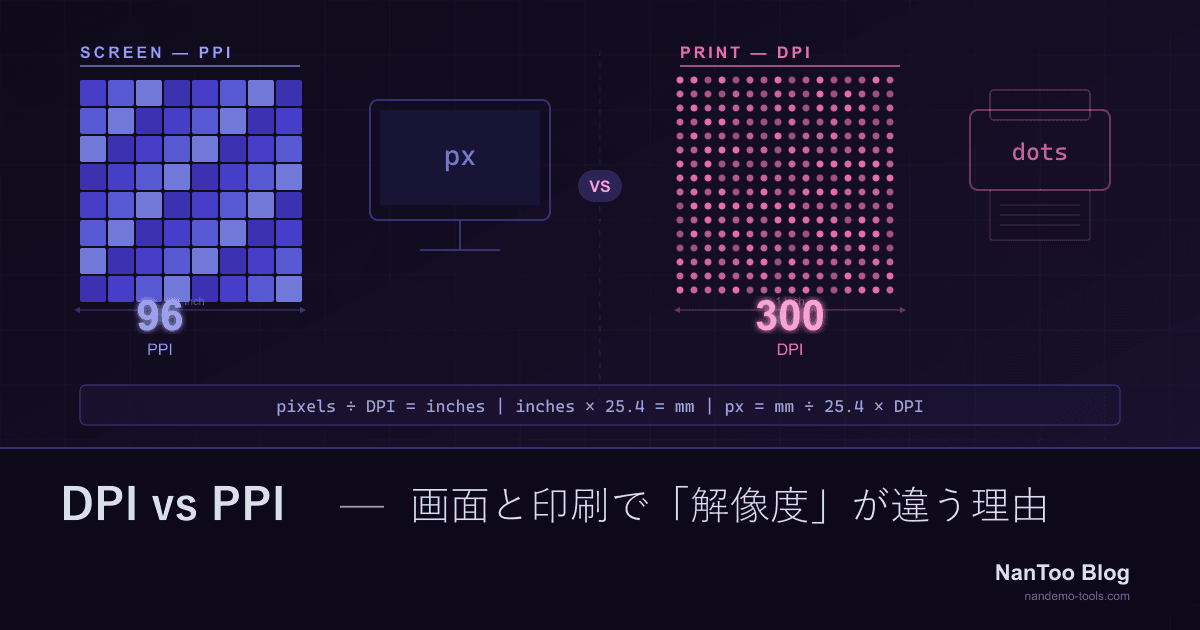
「300DPIの画像が必要」と言われたとき、本当に確認したいのは多くの場合、仕上がり1インチあたりに何ピクセルを割り当てられるかです。これは画像のPPIです。プリンタが形成するインクドットのDPIとは別の値なので、この記事では両者を分けて計算します。
DPIとPPIは別の量
表が収まらない場合は、左右にスクロールできます。
| 用語 | 意味 | 主な対象 |
|---|---|---|
| PPI | 仕上がり1インチあたりの画像ピクセル数 | デジタル画像と印刷寸法の関係 |
| DPI | 1インチあたりに印刷装置が形成するドット数 | プリンタや出力方式 |
画像入稿ではPPIを慣例的に「DPI」と呼ぶ場合があります。しかし、画像の300 ppiとプリンタの出力dpiは一対一で対応しません。本記事と計算ツールでは、ピクセル数と仕上がり寸法から求める値をPPIとして扱います。
必要ピクセル数の計算
1インチは25.4mmなので、計算式は次のとおりです。
PPI = ピクセル数 ÷ 印刷サイズ(inch)
必要ピクセル数 = 印刷サイズ(mm) ÷ 25.4 × PPI
表が収まらない場合は、左右にスクロールできます。
| 仕上がり | 目安PPI | 必要ピクセル(四捨五入) |
|---|---|---|
| はがき 100 × 148mm | 300 | 1,181 × 1,748px |
| A4 210 × 297mm | 300 | 2,480 × 3,508px |
| A3 297 × 420mm | 150 | 1,754 × 2,480px |
入稿先が切り上げ、塗り足し、トリミングを指定する場合は、その条件を式へ加えてください。用紙寸法だけで完成データの寸法が決まるとは限りません。
必要ピクセル数は整数へ丸めるため、丸め後のピクセル数と仕上がり寸法から再計算した実効PPIは、入力した目標PPIからわずかに変わる場合があります。特に、ごく小さい仕上がり寸法や少ないピクセル数では差が相対的に大きくなります。
300 ppiは何を意味するか
300 ppiは、近くで見る高品質プリントの出発点として広く使われる値です。一方、大判印刷は通常、離れて見るため、より低いPPIでも用途を満たす場合があります。
したがって、300 ppiは便利な基準ですが、万能な合格線ではありません。画像のピントや圧縮、印刷方式、用紙、視距離、入稿先の指定を合わせて判断します。線画と写真でも必要条件が変わり得ます。
解像度メタデータを変更しても細部は増えない
JPEG、PNGなどは解像度や物理寸法に関するメタデータを持つことがあります。したがって「画像ファイルにDPI情報は存在しない」という言い方は正確ではありません。
ただし、再サンプルせずメタデータだけを72から300へ変更しても、画像のピクセル数と画素内容は変わりません。同じ3,000pxを300 ppiで割り当てれば10inch、150 ppiなら20inchになる、という仕上がり寸法の関係が変わります。
細部を増やすには元から多いピクセルを用意するか、再サンプルで新しい画素を生成する必要があります。再サンプルは推定であり、元画像に存在しない実写の細部を保証するものではありません。
Webの96px/inと画像PPIを混同しない
W3CのCSS Values and Unitsでは、CSS絶対長の換算を 1in = 96px と定義しています。これはCSS上の単位換算です。ディスプレイの物理PPIが常に96である、またはWeb画像を96 ppiメタデータにすべき、という意味ではありません。
高密度ディスプレイでは、1 CSS pxへ複数のデバイスピクセルを割り当てる場合があります。画像選択ではメタデータのPPIより、CSS表示寸法、画像の実ピクセル数、srcsetの密度記述子などを確認します。
<img
  src="hero-400.jpg"
  srcset="hero-400.jpg 1x, hero-800.jpg 2x"
  width="400"
  height="300"
  alt="..."
/>
縦横比が違うとPPIも縦横で変わる
3,000 × 1,000pxの画像を254 × 254mm(10 × 10inch)へ変形して全面配置すると、横は300 ppi、縦は100 ppiです。平均200 ppiと表示すると、低い側を隠してしまいます。
縦横比を保つ場合は、全面を埋める切り抜きか、全体を収める余白が必要です。NanTooのDPI/PPI計算ツールは横・縦を別表示し、比較目安には低い側を使用します。
まとめ
- 画像ピクセルと仕上がり寸法の関係はPPI、印刷装置のドット密度はDPI
- 必要ピクセル数は
印刷mm ÷ 25.4 × PPIで求める - 300 ppiは近距離印刷の一般的な基準だが、入稿条件と視距離を優先する
- 解像度メタデータだけを変更してもピクセル数や細部は増えない
- CSSの96px/inは物理ディスプレイPPIや画像品質の保証ではない
- 縦横比が異なる場合は横・縦PPIを別々に確認する
参考文献・ソース
記事作成に関する注記
本記事は AI(大規模言語モデル)を編集補助として活用して作成しています。 公開前に編集者が内容を確認していますが、事実誤認・仕様の解釈ミス・最新情報との齟齬が含まれる可能性があります。 重要な判断を行う際は、本文中の一次ソースや公式ドキュメントを必ずご自身でご確認ください。 誤りにお気づきの場合は、お問い合わせフォームよりご連絡いただけると助かります。